











Blog
Comment formater un PC correctement ?
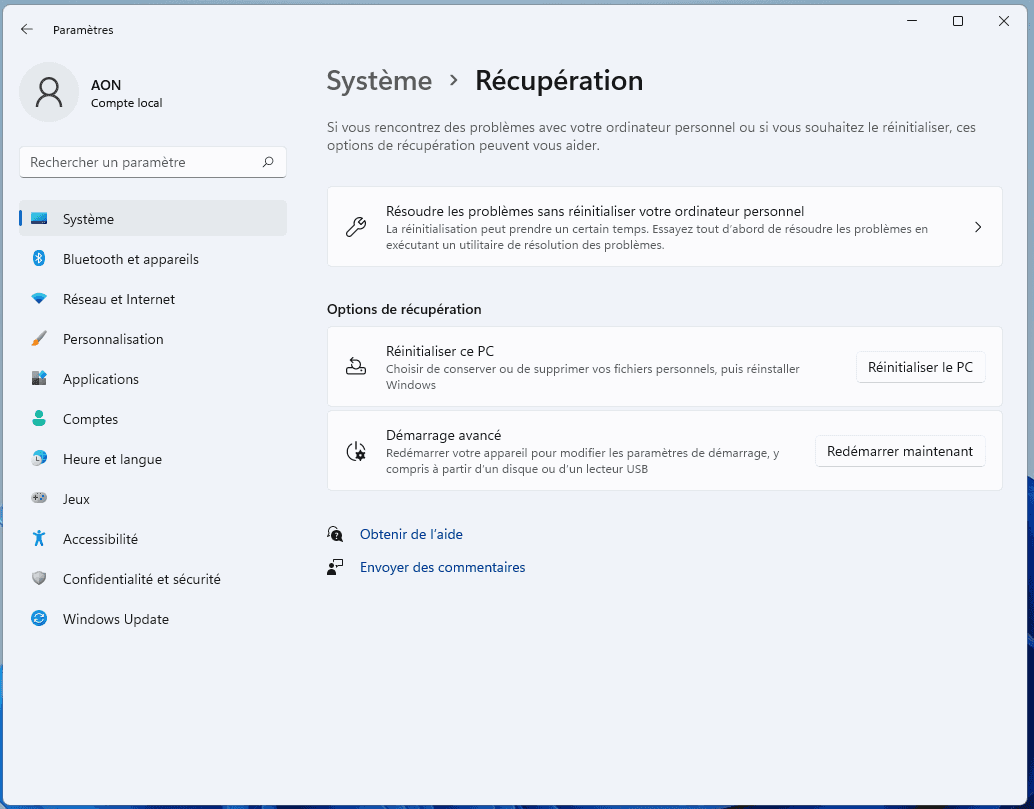
Formater un PC est une solution utile quand un ordinateur devient lent, rempli de bugs ou infecté par des programmes indésirables. Avec le temps, Windows peut accumuler beaucoup de fichiers inutiles, d’anciennes applications, des erreurs système et des logiciels qui ralentissent le démarrage. Dans ce cas, le formatage permet de remettre l’ordinateur à zéro et de repartir sur une base propre.
Cependant, il ne faut pas formater un ordinateur sans préparation. Avant de commencer, il est important de sauvegarder ses fichiers, de vérifier l’état du disque dur et de préparer une clé USB d’installation Windows. Ainsi, vous évitez la perte de données et les mauvaises surprises après la réinstallation.
Pourquoi formater un PC ?
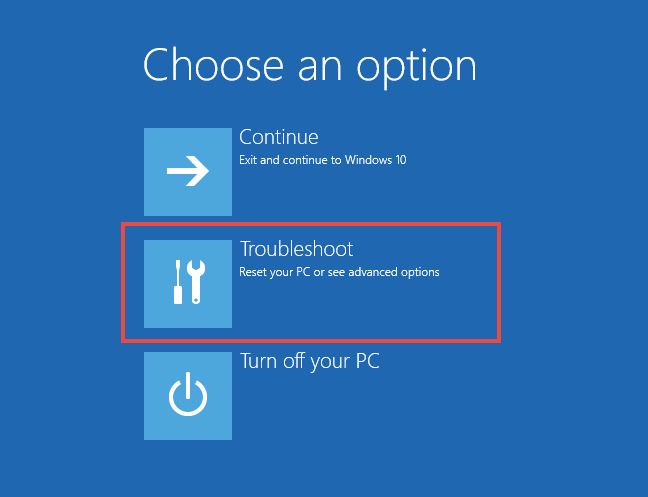
Le formatage PC est souvent recommandé lorsque l’ordinateur devient trop lent ou instable. Par exemple, si Windows prend beaucoup de temps à démarrer, si les logiciels se bloquent souvent ou si des fenêtres publicitaires apparaissent sans raison, une réinstallation propre peut améliorer les performances.
De plus, formater un PC peut être utile avant de vendre un ordinateur. Cela permet de supprimer vos fichiers personnels et de donner au nouvel utilisateur une machine propre. C’est aussi une bonne solution après une infection par virus, surtout si l’antivirus n’arrive pas à tout supprimer.
Toutefois, il faut comprendre que le formatage efface généralement les données du disque principal. C’est pourquoi la sauvegarde reste l’étape la plus importante.
Sauvegarder ses fichiers avant le formatage
Avant de formater un PC, commencez par copier tous vos fichiers importants. Vous pouvez utiliser un disque dur externe, une clé USB ou un service de stockage en ligne. Pensez surtout aux documents, photos, vidéos, fichiers de travail, factures, mots de passe et dossiers personnels.
Ensuite, vérifiez aussi les logiciels que vous utilisez souvent. Certains programmes nécessitent une licence ou un compte. Notez donc les informations importantes avant la réinstallation de Windows.
Il est aussi conseillé de sauvegarder les pilotes si votre PC est ancien. En général, Windows installe automatiquement la majorité des drivers. Cependant, certains ordinateurs peuvent avoir besoin d’un pilote Wi-Fi, audio ou graphique spécifique.
Préparer une clé USB d’installation Windows
Pour réinstaller Windows proprement, il faut préparer une clé USB bootable. Cette clé permet de démarrer l’ordinateur et d’installer le système. En général, une clé USB de 8 Go minimum est suffisante.
Il est préférable d’utiliser une version officielle de Windows. Cela réduit les risques de virus, de bugs ou de problèmes d’activation. Une installation propre donne de meilleurs résultats qu’une version modifiée ou inconnue.
Une fois la clé prête, branchez-la sur le PC. Ensuite, redémarrez l’ordinateur et accédez au menu de démarrage. Selon la marque du PC, la touche peut être F9, F12, Échap ou F2. Après cela, choisissez la clé USB comme périphérique de démarrage.
Installer Windows après le formatage
Lorsque l’installation commence, choisissez la langue, le clavier et la version de Windows. Ensuite, sélectionnez l’option d’installation personnalisée. Cette option permet de gérer les partitions du disque.
Si vous voulez faire une installation totalement propre, vous pouvez supprimer les anciennes partitions du disque système. Attention, cette action efface les données. Assurez-vous donc que la sauvegarde est déjà faite.
Après avoir choisi le disque, Windows va copier les fichiers et redémarrer plusieurs fois. Il faut patienter jusqu’à la fin de l’installation. Ensuite, vous devrez configurer le pays, le clavier, le compte utilisateur et la connexion Internet.
Installer les pilotes et les mises à jour
Après avoir formaté le PC, il ne faut pas commencer directement à installer tous les programmes. D’abord, ouvrez Windows Update et installez les mises à jour disponibles. Cela permet d’ajouter les pilotes importants, de corriger les bugs et d’améliorer la sécurité.
Ensuite, vérifiez si le Wi-Fi, le son, la caméra, le Bluetooth et la carte graphique fonctionnent correctement. Si un élément ne marche pas, il faudra installer le pilote depuis le site officiel du fabricant.
Cette étape est très importante, surtout pour les PC portables professionnels. Un bon pilote peut améliorer l’autonomie, la stabilité et la qualité d’affichage.
Installer les logiciels essentiels
Une fois Windows installé et mis à jour, vous pouvez ajouter les logiciels nécessaires. Par exemple, installez un navigateur, un lecteur PDF, un logiciel de bureautique, un antivirus et les applications que vous utilisez au quotidien.
Cependant, évitez d’installer trop de programmes inutiles. Plus il y a de logiciels au démarrage, plus le PC devient lent. Il est donc préférable de garder uniquement les outils vraiment utiles.
Pensez aussi à activer Windows si nécessaire. Une version activée permet de recevoir correctement les mises à jour et d’utiliser toutes les fonctionnalités du système.
Conseils pour garder un PC rapide après formatage
Après le formatage, l’objectif est de garder l’ordinateur propre le plus longtemps possible. Pour cela, évitez de télécharger des fichiers depuis des sites inconnus. De plus, supprimez régulièrement les programmes que vous n’utilisez plus.
Il est aussi recommandé de garder au moins 20 % d’espace libre sur le disque. Un disque presque plein ralentit souvent Windows. Si votre ordinateur utilise encore un disque dur HDD, passer à un SSD peut aussi donner une grande amélioration de vitesse.
Enfin, faites des sauvegardes régulières. Même si le PC fonctionne bien, une panne peut arriver à tout moment. Une bonne sauvegarde protège vos fichiers importants.
Conclusion
Formater un PC peut redonner une nouvelle vie à un ordinateur lent ou instable. Mais pour réussir le formatage, il faut suivre les bonnes étapes : sauvegarder les fichiers, préparer une clé USB Windows, installer le système proprement, ajouter les pilotes et faire les mises à jour.
Avec une installation propre, le PC devient plus rapide, plus stable et plus agréable à utiliser. Le plus important est de ne jamais commencer le formatage sans sauvegarde. Une bonne préparation permet d’éviter la perte de données et de profiter d’un ordinateur prêt pour le travail, les études ou l’utilisation quotidienne.
